オーディオツール 総合マニュアル
このマニュアルでは、各オーディオツールにおける「トークバック(やまびこ)」や
「ループバック」を回避し、快適な配信・通話環境を構築する方法を解説します。
ライブ配信やオンライン通話において最も頻発し、かつ解決が難しいトラブルが「自分の声がやまびこのように返ってくる(トークバック)」や「音声が二重になる・ハウリングする(ループバック)」という問題です。
このマニュアルでは、各ツールでこれらの問題を回避し、快適な「ミックスマイナス(特定の音声を除外したミックス)」環境を構築する方法を詳しく解説します。
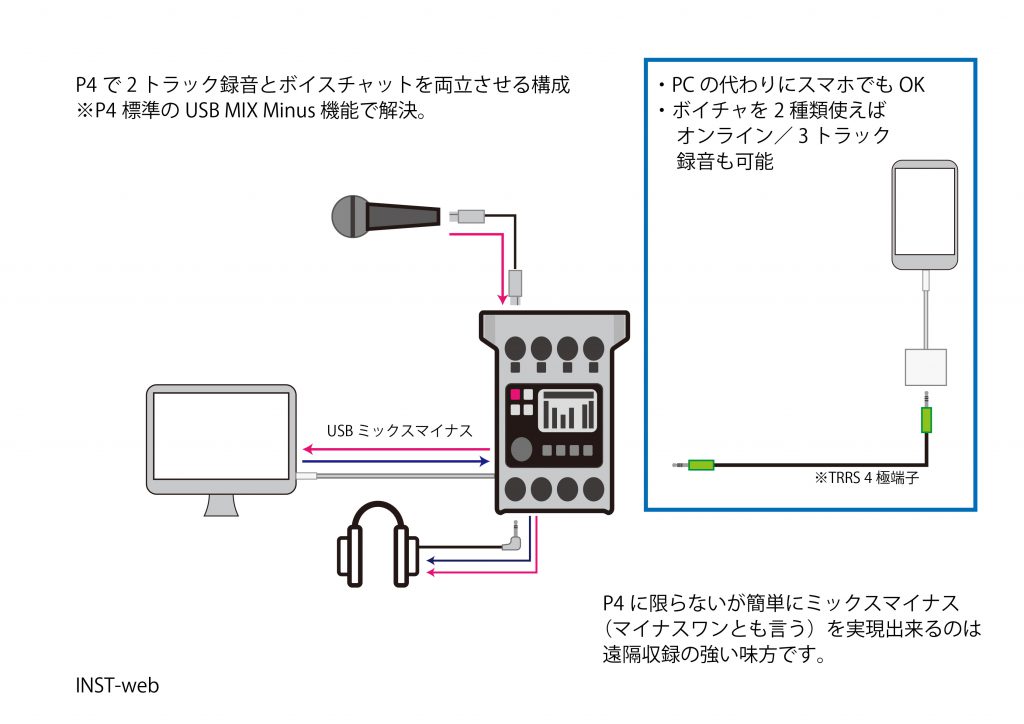
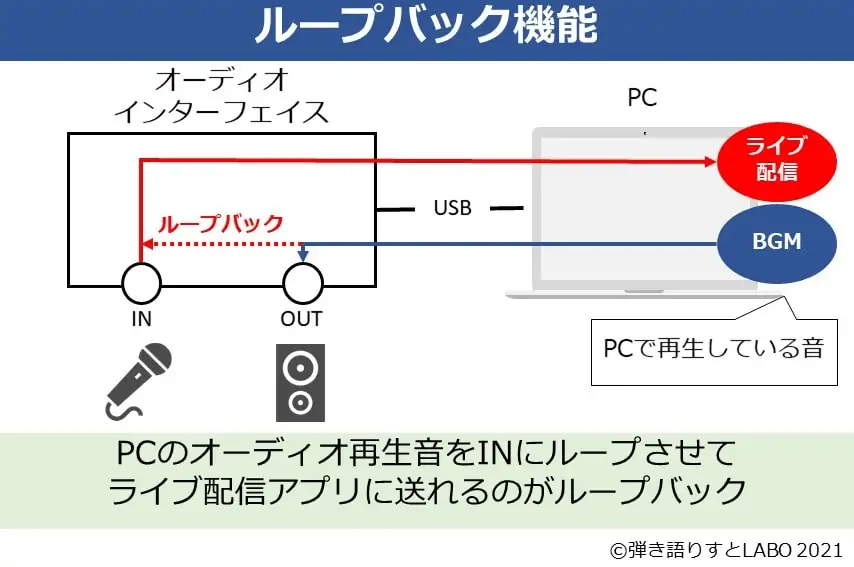
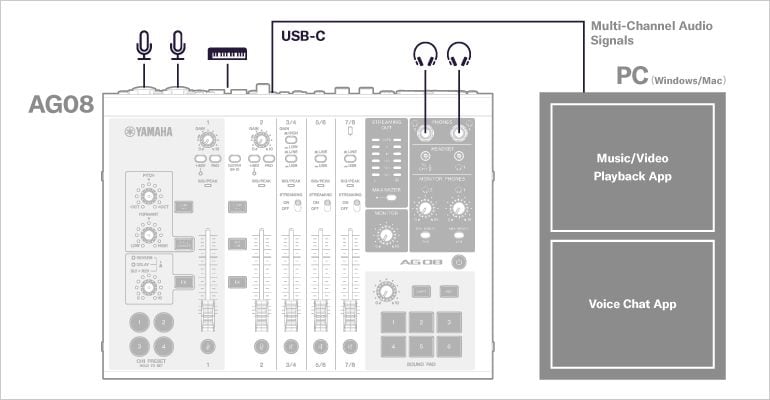
ヤマハのAGシリーズのフラッグシップモデルであり、ライブ配信に特化したオールインワンのミキサーです。最大の特徴は、PCと接続した際に3系統の独立したUSBオーディオ入出力として認識される点です。これにより、複雑なソフトウェアミキサーを使わずに、物理フェーダーだけで直感的なミックスマイナス環境を構築できます。
入力デバイスの詳細解説(Mic, Streaming, AUX)
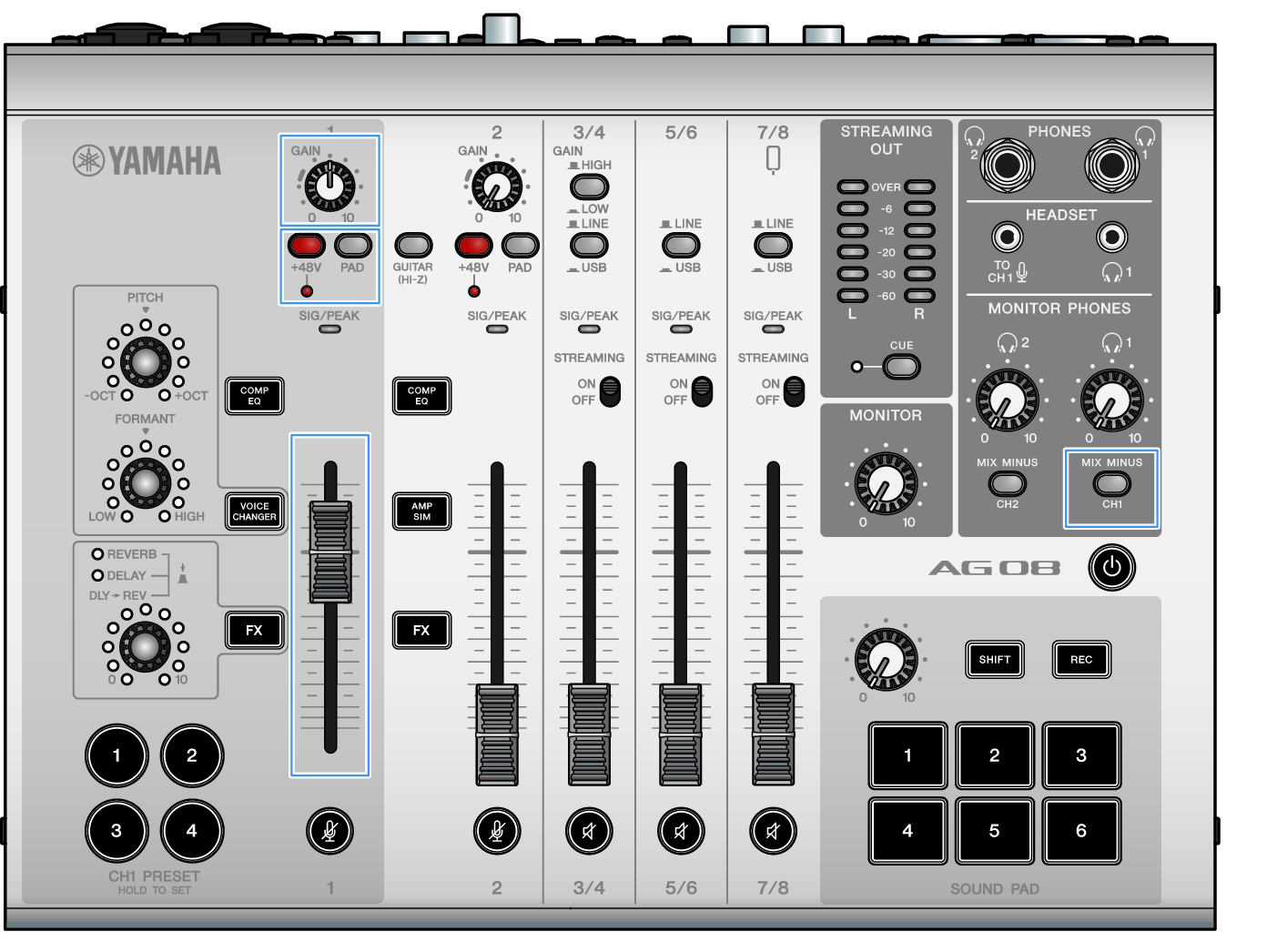
AG08をPCにUSB接続すると、録音デバイス(マイク)として以下の3つが認識されます。これらをアプリケーションの用途に合わせて正しく使い分けることが、トラブル回避の第一歩です。
| PC側の入力デバイス名(録音) | AG08からの音声ソース | 主な用途と設定先 |
|---|---|---|
| Streaming (Yamaha AG08) | AG08の全音声が含まれるミックス(Streaming ON/OFFスイッチでCH3/4, 5/6, 7/8を含めるか選択可能) | OBS Studio、TikTok LIVE Studioの「マイク音声」として設定 |
| Voice (Yamaha AG08) | CH1とCH2のマイク音声のみを通す(自分のゲーム音などPCの音は一切含まれない) | Discordなどのボイスチャットアプリの「入力デバイス(マイク)」として設定 |
| AUX (Yamaha AG08) | CH7/8のみを除外したミックス(マイク音声+PCのゲーム音やBGMなどが混ざった音) | コラボ配信時など、ボイスチャット相手に自分のBGMや効果音を共有したい時の入力に設定 |
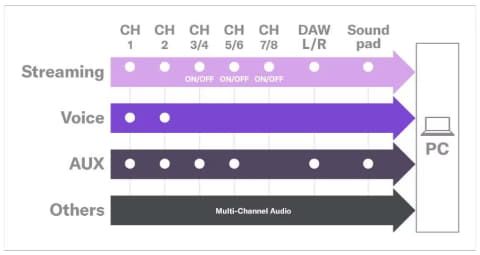
高度なルーティング:3系統USB出力の使い分け
PCからの出力(再生デバイス)も3系統に分かれています。Windowsのサウンド設定で、アプリケーションごとに音声を個別にAG08のチャンネルに割り当てることができます。
| PC側の出力デバイス名(再生) | AG08の物理チャンネル | 推奨される用途 |
|---|---|---|
| Yamaha AG08 CH3/4 | CH 3/4 フェーダー | メイン音声:ゲーム音、ブラウザの音声、Windowsのシステム音 |
| Yamaha AG08 CH5/6 | CH 5/6 フェーダー | ボイスチャット:Discord、Zoomなどの相手の声 |
| Yamaha AG08 CH7/8 | CH 7/8 フェーダー | BGM・効果音:Spotify、YouTube Music、サウンドパッドなど |
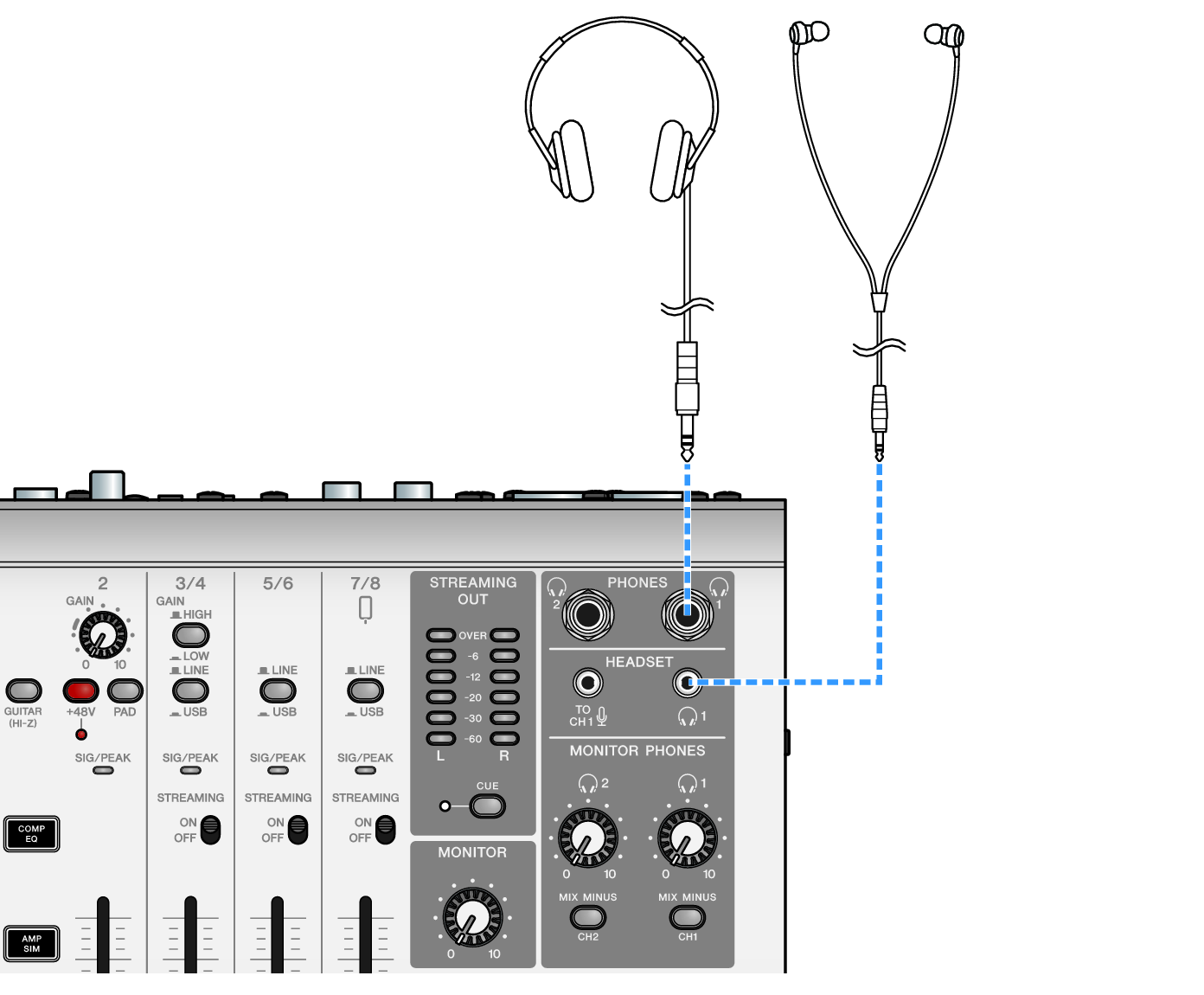
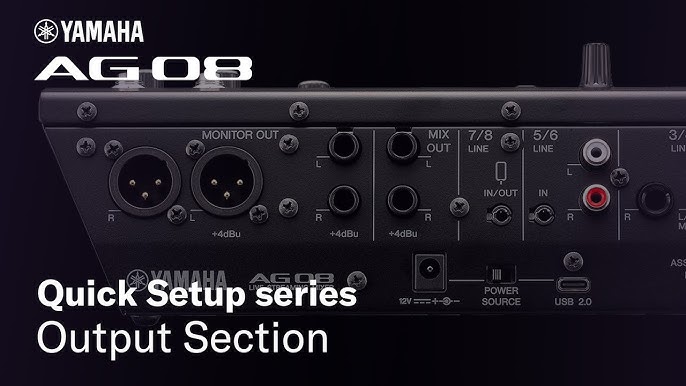
ミックスマイナス設定とトークバック回避(Discord連携)
「Discordの通話相手に、相手自身の声がやまびこのように返ってしまう(トークバック)」を防ぎつつ、「相手の声は自分のヘッドフォンには聞こえるが、配信(OBS)には乗せない」という設定の具体的手順です。
- Discordの「音声・ビデオ」設定を開きます。
- 入力デバイスを「Voice (Yamaha AG08)」に設定します。(これにより、自分のマイクの音だけが相手に届きます)
- 出力デバイスを「Yamaha AG08 CH5/6」(またはCH3/4等、任意のPC用チャンネル)に設定します。
- AG08本体の、Discordを割り当てたチャンネル(例:CH5/6)のフェーダー上部にある「STREAMING」スイッチをOFF(消灯)にします。
- 結果: これにより、CH5/6の音声(Discord相手の声)は最終的な配信ミックス(Streaming)から除外されるため、配信には乗りません。しかし、自分のヘッドフォン(MONITOR)からは通常通り聞こえます。
OBS Studio / TikTok LIVE Studio 連携設定
AG08でミックスされた完璧な音声をOBSで配信するための設定です。二重音声を防ぐことが最も重要です。
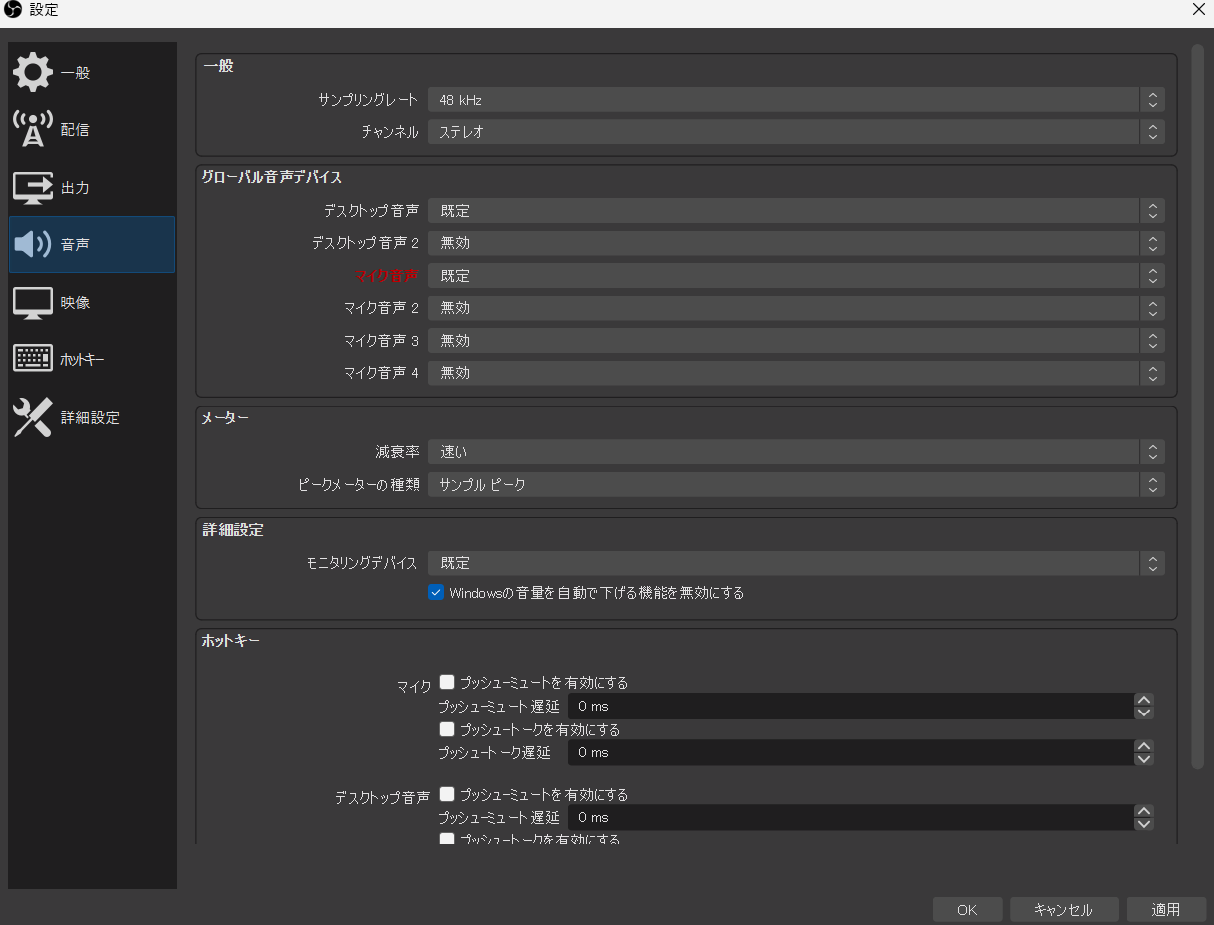
- OBSの「設定」>「音声」を開きます。
- 「グローバル音声デバイス」セクションの「デスクトップ音声」および「デスクトップ音声2」をすべて「無効」にします。(※超重要:AG08側でPC音声をミックスして送るため、OBSで拾うと二重になります)
- 「マイク音声」に「Streaming (Yamaha AG08)」を選択します。
- OBSのメイン画面の「音声ミキサー」には、「マイク音声」のメーターが1つだけ表示されている状態が正解です。
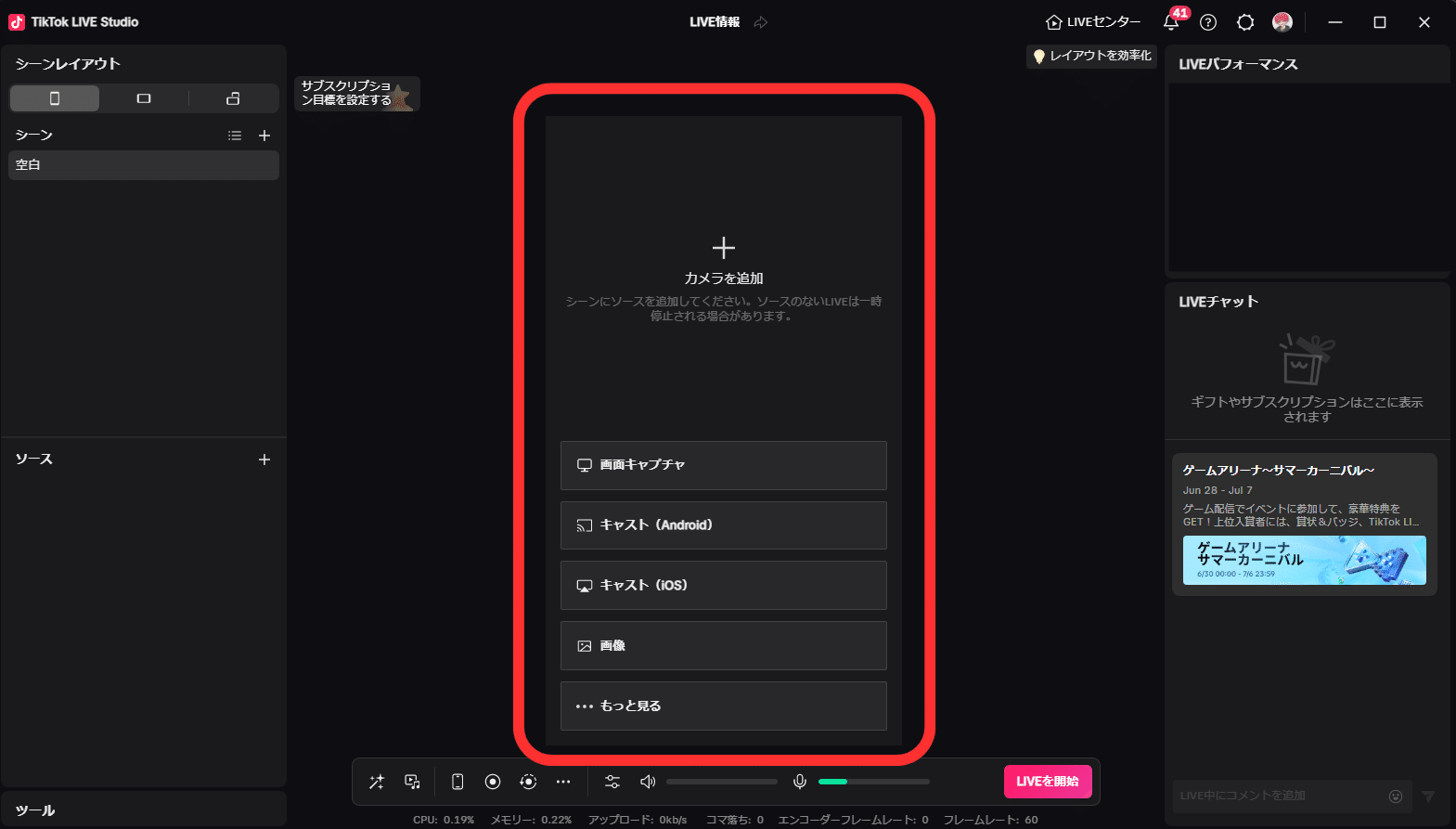
TikTok LIVE Studioでも基本的な考え方はOBSと同じです。
- TikTok LIVE Studioの左下の歯車アイコンから「音声設定」を開きます。
- メインマイク(Mic)の入力として「Streaming (Yamaha AG08)」を選択します。
- システム音声(スピーカーアイコン)は、音量スライダーをゼロにするか、デバイスを削除して無効化します。
シンプルで直感的な操作が可能な、定番のライブストリーミングミキサーです。AG08のような3系統USBはありませんが、「TO PC(STREAMING OUT)」スイッチの切り替えで柔軟な配信が可能です。
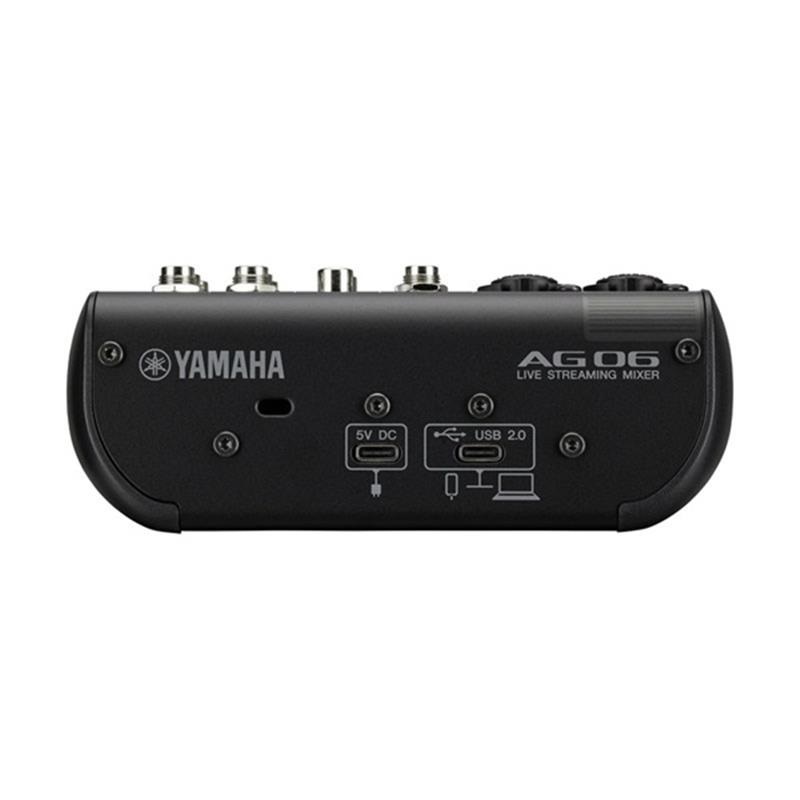
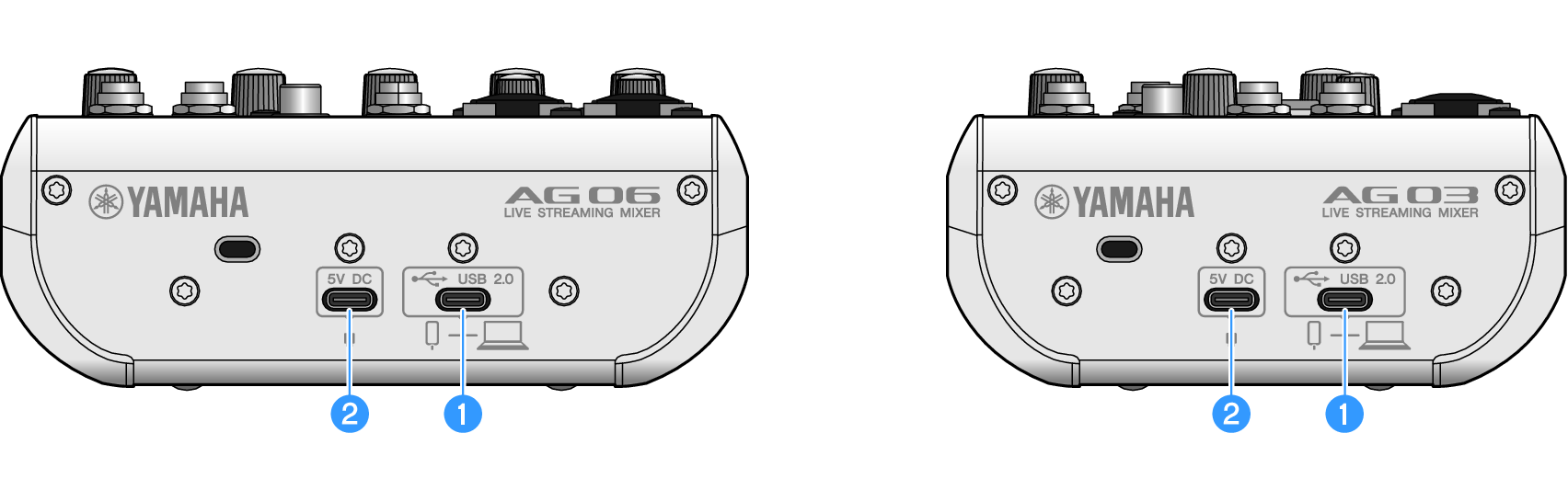
TO PCスイッチ(STREAMING OUT)の使い分けとループバックの罠
AG06 MK2の配信設定の要となるのが、本体中央にある「STREAMING OUT(旧モデルではTO PC)」スイッチです。ここを間違えると音声トラブルに直結します。
| モード | 動作内容(PCへ送られる音声) | 推奨される用途 |
|---|---|---|
| DRY CH 1-2 | CH1とCH2の入力音声(エフェクト無し)をそのままPCに送る | DAWでの音楽制作(マルチトラック録音)、音声編集 |
| INPUT MIX | AG06に入力された音声(マイク、楽器等)のみをミックスしてPCに送る。PCの音は配信に乗らない | OBSやTikTok LIVEでの通常配信(推奨) |
| LOOPBACK | AG06の入力音声と、PCから再生されている音声をミックスして、再びPCに送る | スマホ配信、またはOBSを使わずにZoom等でBGMを流したい場合 |
OBS / TikTok LIVE Studio 連携設定(INPUT MIX推奨)
AG06 MK2とOBSを組み合わせた最も安定する設定方法です。
- AG06本体のSTREAMING OUTスイッチを「INPUT MIX」に設定します。
- OBSの音声設定で、マイク入力として「ライン (AG06/AG03)」を選択します。(これでマイクの声だけがOBSに入ります)
- PCのゲーム音やBGMは、OBS側の「デスクトップ音声(既定)」を有効にして取り込みます。
- Discordの通話音声も「デスクトップ音声」としてOBSに入ります。もしDiscordの声を配信に乗せたくない場合は、後述の「VB-Cable」や「Voicemeeter」などのソフトウェアを併用する必要があります。
TikTok LIVE Studioでも同様の設定です。
- AG06本体のSTREAMING OUTスイッチを「INPUT MIX」に設定します。
- TikTok LIVE Studioの音声設定で、マイク入力として「ライン (AG06/AG03)」を選択します。
- システム音声を有効にして、PCのゲーム音やBGMを取り込みます。
応用:スマホ / PC 配信のシームレスな切り替え手順(USBスイッチャー使用)
USBスイッチャーを使用して、AG06の接続先を「スマホ」と「PC」で切り替える環境において、物理的な配線を一切変更せずに、OBSの音声もシームレスに運用するための設定手順です。
スマホ配信時にPCで流しているBGM(OBS経由)を配信に乗せるため、PCのスピーカー端子からアナログケーブルでAG06のLINE IN(L/R)に常時接続している状態を前提としています。
1. OBSの音声設定(共通の工夫)
スマホ配信時とPC配信時で、OBS上のBGM音声モニターデバイスを複数用意することなく、1つの設定で済ませるための工夫です。
- OBSの「設定」>「音声」を開き、「詳細設定:モニタリングデバイス」を【既定】に設定します。
- OBSメイン画面の「オーディオの詳細プロパティ」を開き、BGMなどの音声モニタリングを【モニターと出力】に設定します。
2. 切り替え時の「黄金ルーティン」(事故防止の必須手順)
WindowsやOBSの自動切り替えによるデバイス認識エラーや、音の二重化を防ぐため、配信の準備は必ず以下の順序で行ってください。
- OBSを閉じる
すでにOBSが起動している場合は、予期せぬ音声トラブルを防ぐため一度完全に終了させます。 - USBスイッチャーを切り替える
目的の配信先(スマホ または PC)へ、スイッチャーのボタンを切り替えます。 - Windowsの出力先を確認・変更する
Windowsのタスクトレイ(右下)のスピーカーアイコンをクリックし、出力デバイスを以下の通り設定します。
▶ スマホ配信の場合 = 「スピーカー(Realtek等)」に設定
(PCのスピーカー端子から音を出力し、アナログケーブル経由でAG06のLINE INへ送ります)
▶ PC配信の場合 = 「ライン (Yamaha AG06)」に設定
(PC端子からの出力を止めることで、LINE INが繋がったままでも音が二重になるのを防ぎます) - 最後に、OBSを起動する
正しい音声デバイスがWindows側で認識された状態を作ってから、OBSを立ち上げます。
3. AG06本体のスイッチ設定(PC配信時の注意点)
PC配信を行う際は、AG06本体中央の「TO PC(またはSTREAMING OUT)」スイッチを必ず【INPUT MIX】にしてください。
※ここを【LOOPBACK】にしてしまうと、OBSのBGMがPCへ戻り、さらに配信に乗ることで視聴者に二重・三重に聞こえる深刻な放送事故になります。
ゲーム配信に特化した多機能オーディオインターフェースで、ビデオキャプチャー機能も統合されています。最大の武器は「デュアルバス構造」と「仮想オーディオデバイス機能」で、極めて柔軟なミックスマイナス環境を構築できます。
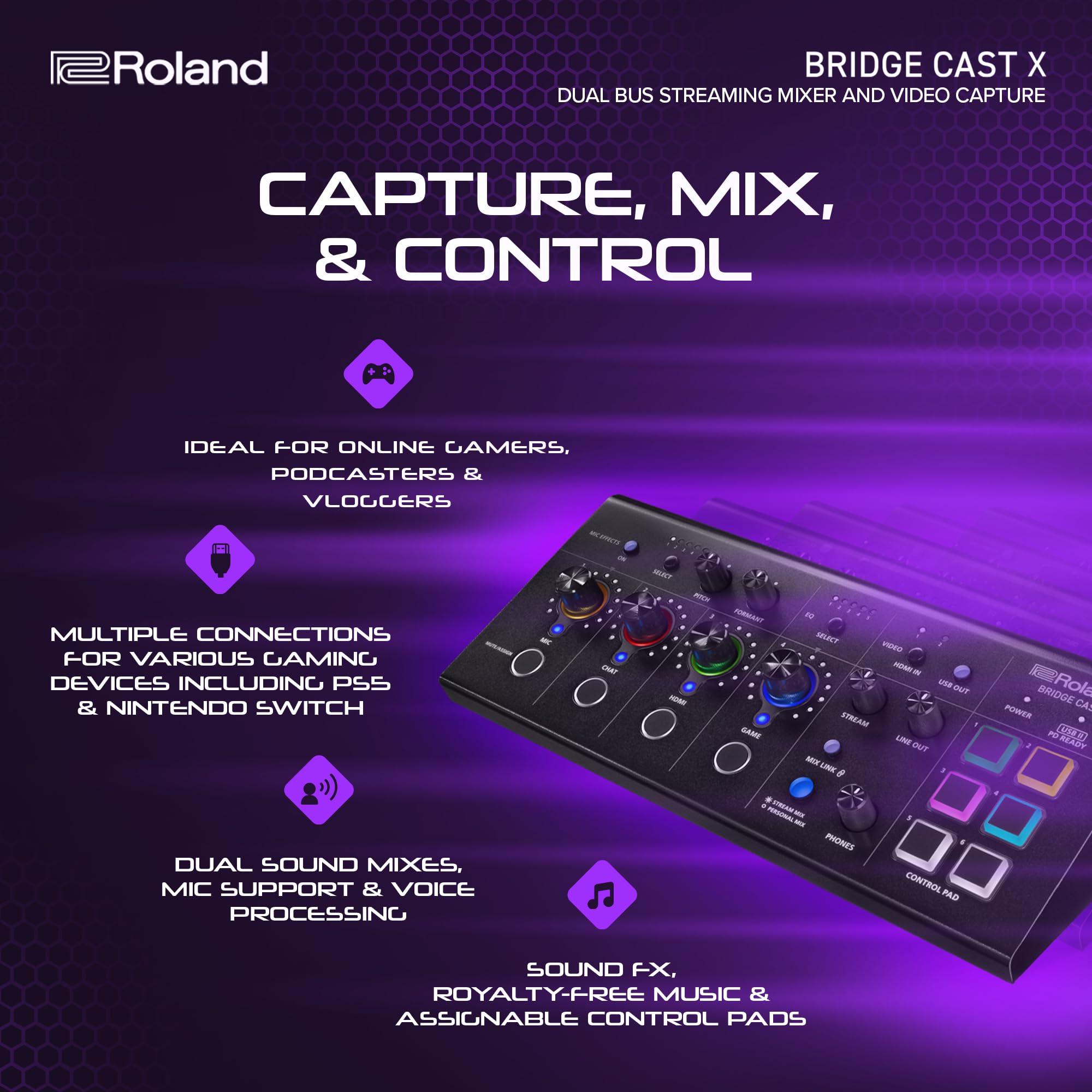
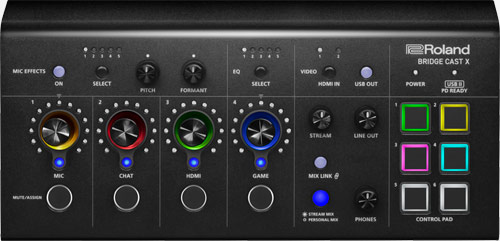
デュアルバス構造(STREAM MIX / PERSONAL MIX)
BRIDGE CAST Xは、本体内部に配信用と自分用の2つの独立したミキサーを内蔵しています。
| バス名 | 役割 | 出力先 |
|---|---|---|
| PERSONAL MIX | 自分のヘッドフォンから聞こえる音声のバランスを調整 | ヘッドフォン端子 |
| STREAM MIX | 配信(OBSなど)に送られる最終的な音声のバランスを調整 | USB経由でPC(OBS等) |
仮想オーディオデバイスの割り当て
PCと接続すると、用途別の仮想オーディオデバイスが作成されます。Windowsのサウンド設定で、各アプリの出力をこれらに割り当てます。
| 仮想デバイス名 | 割り当てるアプリケーションの例 |
|---|---|
| GAME (BRIDGE CAST X) | PCゲーム、Steamのゲームなど |
| CHAT (BRIDGE CAST X) | Discord、TeamSpeakなどのボイスチャットアプリ |
| MUSIC (BRIDGE CAST X) | Spotify、Apple Musicなどの音楽再生アプリ |
| SYSTEM (BRIDGE CAST X) | Windowsのシステム音、ブラウザなど |
ミックスマイナス設定(Discord音声を配信に乗せない)
専用アプリ「BRIDGE CAST app」を使用して、STREAM MIX(配信用)からDiscordの音だけを除外します。視覚的に2つのミックスを作り分けることができます。
PERSONAL MIX (自分用)
自分には聞こえる
STREAM MIX (配信用)
配信に乗らない
- Discordの出力デバイスを仮想デバイス「CHAT (BRIDGE CAST X)」に設定します。
- PCで「BRIDGE CAST app」を開き、画面上の「ROUTING」またはホーム画面のミキサーを開きます。
- PERSONAL MIX(自分用)では、「CHAT」のフェーダーを上げて、自分が相手の声を聞こえるようにします。
- STREAM MIX(配信用)では、「CHAT」のフェーダーを完全に下げる(ゼロにする)か、ミュートボタンを押します。
- これにより、自分の耳には相手の声が聞こえますが、OBSなどの配信には相手の声が乗らなくなります。
OBS / TikTok LIVE Studio 連携設定
- OBSの音声設定を開きます。
- マイク入力として「STREAM (BRIDGE CAST X)」を選択します。これがBRIDGE CAST Xで作成した配信用のミックス音声です。
- デスクトップ音声は無効にします。(BRIDGE CAST X側ですべてのPC音声がミックスされてSTREAMデバイスから送られてくるため、OBSでデスクトップ音声をオンにすると二重になります)
- TikTok LIVE Studioの音声設定を開きます。
- マイク入力として「STREAM (BRIDGE CAST X)」を選択します。
- システム音声は無効にします。
BRIDGE CAST app の基本的な使い方
専用アプリ「BRIDGE CAST app」を使うことで、本体のツマミだけでは操作できない詳細な音質調整や、配信を盛り上げる機能にアクセスできます。
「MIC」タブでは、プロクオリティのマイク音声を作り込むことができます。
- ノイズサプレッサー (Noise Suppressor)
エアコンやPCのファンノイズなど、周囲の環境音を自動でカットします。 - ディエッサー (De-esser)
「サ行」の耳障りな摩擦音(歯擦音)を和らげ、聞きやすい声にします。 - コンプレッサー (Compressor)
小声と大声の音量差を自動で整え、常に一定の聞き取りやすい音量を保ちます。 - イコライザー (Equalizer)
声の低音を強調してラジオDJ風にしたり、高音を上げて抜けを良くしたりできます。
Rolandが誇る高品質なボイスチェンジャー(Voice Transformer)機能です。「VOICE CHANGER」タブで設定し、本体のボタンで瞬時に切り替え可能です。
Pitch (ピッチ)
声の「高さ」を変えます。
高くすると宇宙人風、低くするとモンスター風になります。
Formant (フォルマント)
声の「キャラクター(声道・骨格の響き)」を変えます。
男性の声を女性風に、または女性の声を男性風にする際に非常に重要です。
PitchとFormantを少しずつ(例:+5~+10程度)組み合わせて調整すると、より自然な声の変換が可能です。
「BGM CAST」は、著作権フリーのBGMや効果音を配信に直接流せる機能です。
- Roland Cloudアカウントでログインすると、アプリ内で直接BGMジャンル(Chill、Pop、EDMなど)を選んで再生できます。
- 再生されたBGMは、BRIDGE CAST内部で自動的にミックスされるため、OBS側でブラウザの音を取り込むといった複雑な設定が不要になります。
- 「EFFECT」タブにサウンドパッド機能があり、拍手や歓声などの効果音を本体のボタンに割り当ててワンタッチで鳴らすことができます。
「GAME」タブのイコライザーでは、ゲームの足音や銃声を強調して、FPSゲームなどで有利に立ち回るための設定ができます。
- ゲーム別プリセット
アプリ内にはあらかじめ「Apex Legends」「Valorant」など、人気ゲーム向けに最適化されたEQプリセットが用意されています。 - プリセットを選ぶだけで、敵の足音が聞き取りやすい音質に変化します(この音は自分にだけ聞こえ、配信に乗るゲーム音は通常のままにすることも可能です)。
PC上で動作する非常に高機能な仮想オーディオミキサーです。物理的な機材(AG08やBRIDGE CASTなど)を持っていなくても、ソフトウェアだけでプロ顔負けの複雑なルーティングとミックスマイナスを実現できます。
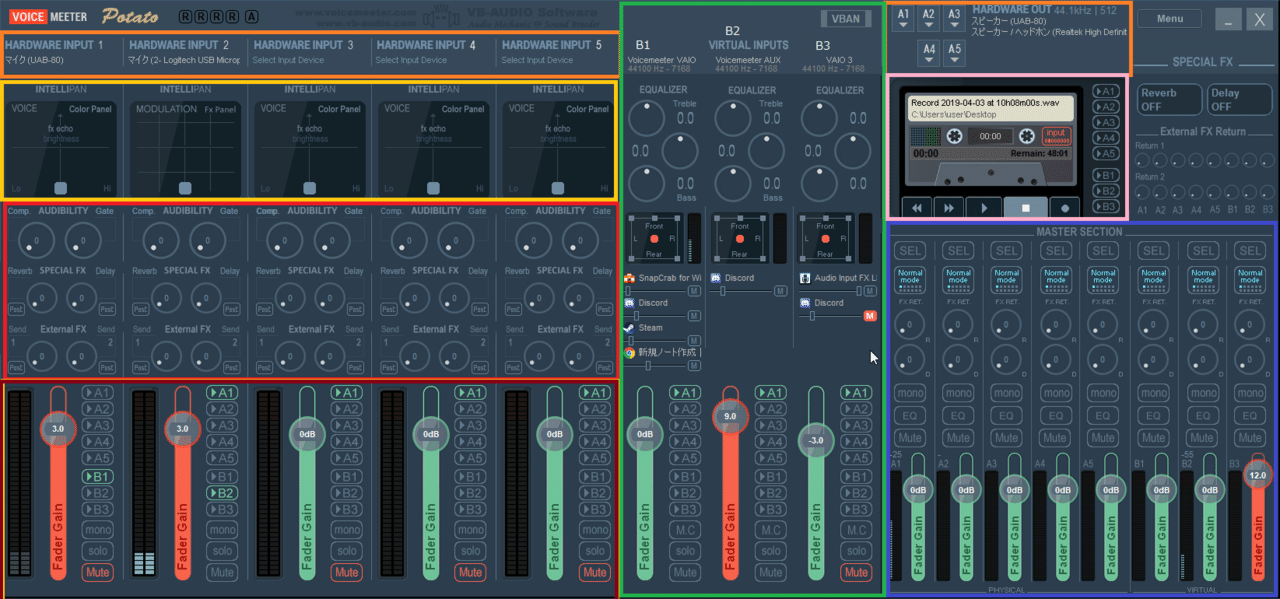
Aバス(物理出力)とBバス(仮想出力)の概念
Voicemeeterを使いこなすための最重要概念が「Aバス」と「Bバス」の違いです。
| バス | 役割 | 具体的な出力先 |
|---|---|---|
| Aバス (A1〜A5) | 「自分が聞く音」 | ヘッドフォンやスピーカーなど、実際の物理デバイスへの出力先。通常、A1に自分のヘッドフォンを割り当てます。 |
| Bバス (B1〜B3) | 「相手(PCソフト)に送る音」 | OBSやDiscordなど、他のソフトウェアへの仮想的な出力先です。 |
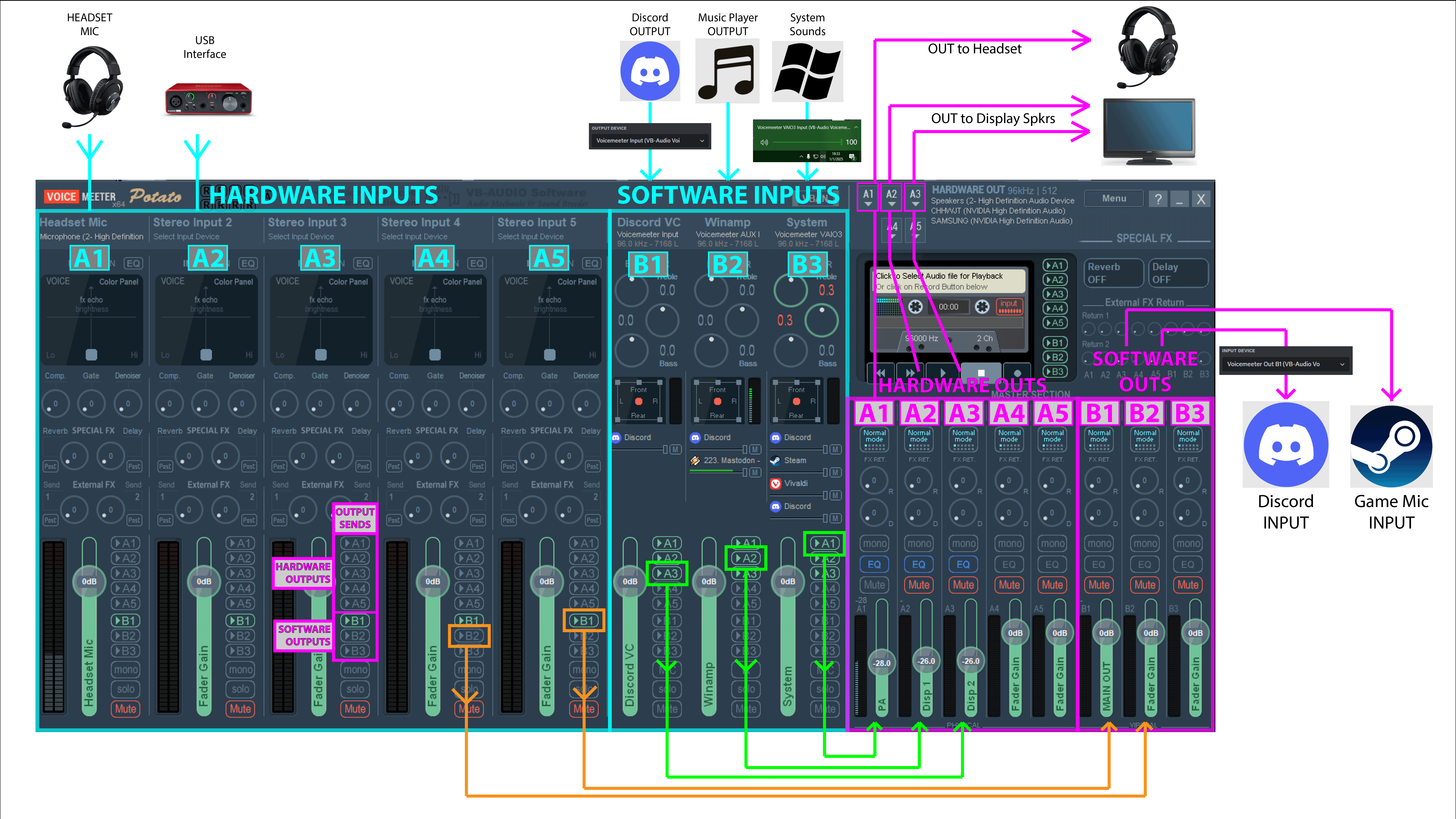
高度なミックスマイナス設定(ゲーム配信+Discord)
「自分の声とゲーム音は配信に乗せるが、Discordの相手の声は配信に乗せない」という、ゲーム配信で最も需要のある設定例です。
| 入力ソース | Voicemeeterのストリップ | A1 (ヘッドフォン) 自分が聞く |
B1 (OBS配信用) 配信に乗せる |
B2 (Discord送信用) 相手に送る |
|---|---|---|---|---|
| マイク | HARDWARE INPUT 1 | OFF(自分の声は聞かない) | ON | ON |
| ゲーム音/BGM (Windows規定の音) |
VIRTUAL INPUT 1 (VAIO) | ON | ON | OFF |
| Discordの相手の声 | VIRTUAL INPUT 3 (VAIO3) | ON | OFF (ミックスマイナス) | OFF(ループ防止) |
OBS / TikTok LIVE Studio 連携設定
- OBSの音声設定を開きます。
- マイク入力として「VoiceMeeter Output (VB-Audio VoiceMeeter VAIO)」(これがB1バスの出力です)を選択します。
- デスクトップ音声は無効にします。(Voicemeeter側ですべてミックスされているため)
- TikTok LIVE Studioの音声設定を開きます。
- マイク入力として「VoiceMeeter Output (VB-Audio VoiceMeeter VAIO)」を選択します。
- システム音声は無効にします。
PC内部でアプリケーション間の音声を橋渡しする「仮想オーディオケーブル」です。Voicemeeterのようなミキサー画面はありませんが、単体で特定のアプリの音声を分離してOBSに送るなどの用途で非常に強力です。
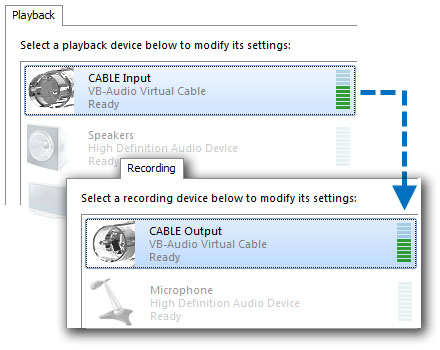
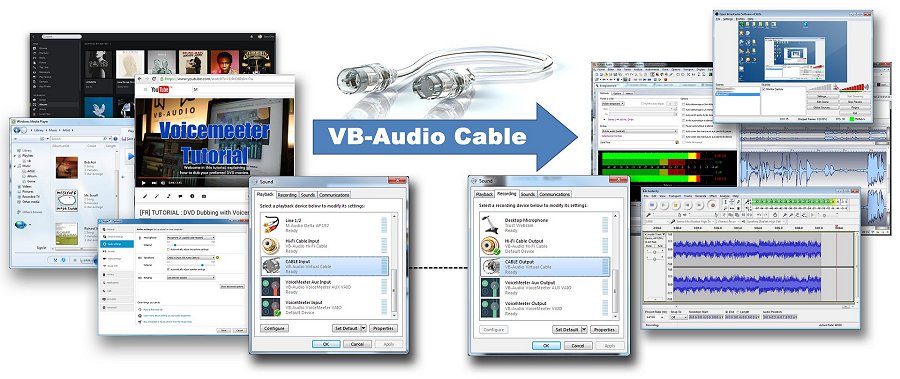
Discordの音を配信に入れない設定例(単体使用時)
Voicemeeterを使わずに、VB-CableとOBSの機能だけでミックスマイナスを実現する方法です。AG06などのシンプルなミキサーを使っている方におすすめです。
- VB-Cableをインストールします。
- Discordの「音声・ビデオ」設定を開き、出力デバイスを「CABLE Input (VB-Audio Virtual Cable)」に変更します。これでDiscordの音があなたのヘッドフォンから消えます。
- OBSの「設定」>「音声」を開き、「デスクトップ音声2」または「マイク音声2」として「CABLE Output」を選択します。
- これでDiscordの音声がOBSに独立したソースとして取り込まれました。OBSの「音声ミキサー」に新しいバーが追加されます。
- 【配信に乗せない設定】 OBSの「音声ミキサー」で、このDiscordソースの音量フェーダーをゼロにするか、スピーカーアイコンをクリックしてミュートにします。
- 【自分が聞くための設定】 このままでは自分も相手の声が聞こえないので、OBSの「音声ミキサー」の歯車アイコンから「オーディオの詳細プロパティ」を開きます。
- Discordソースの「音声モニタリング」を「モニターのみ(出力はミュート)」に設定します。これで、OBSを経由して自分のヘッドフォンに相手の声が聞こえるようになります。
応用:BGMを配信に乗せない(著作権対策)
Wave Link 3.0は、複数の音声をまとめて管理・調整できる無料のミキサーソフトです。3.0からはElgato製マイクを持っていなくても、どのメーカーのマイク・オーディオインターフェースでも利用可能になりました。
操作に慣れてしまえば、Wave Link 3.0は神ミキサーとして手放せなくなるでしょう。このセクションでは、簡単な設定方法とOBS・Discordとの連携方法を解説します。
- どの音を配信に載せるか、載せないかを選びたい人
- アプリごとに音量を変えたい人
- 各アプリの音を分けて扱いたい人
- 音量調整をもっと簡単にやりたい人
| できること | 具体例・注意点 |
|---|---|
| OBSに載せる音を選べる | 読み上げ音声を配信に載せないようにできる。でも自分には読み上げ音声が聞こえるようにできる |
| Discordに載せる音を選べる | 音楽を通話相手に聞かせる / 聞かせないを自由に設定 |
| 音量をバラバラに調節できる(1) | 自分の聞くゲーム音は爆音にする。でも配信で流すゲーム音は小さく抑える |
| 音量をバラバラに調節できる(2) | アプリごとに配信で流す音量を変えられる。アプリごとに自分で聞く音量を変えられる |
| VSTプラグインを使える | VST3/VST2を追加して音質を向上・変化させる(EQ、コンプなど) |
| ノイズ除去「Voice Focus」 | AIでノイズ除去 ※Elgato製マイクのみ対応(他社製は×) |
ダウンロードとインストール
- Elgato公式サイトにアクセスし、「アプリをダウンロード」をクリックします。(バージョン履歴)
- ダウンロードしたインストーラーを起動し、画面を順に進めます。
- 途中で「Elgato Wave Link Driver」のインストール画面が表示されるので、順に進めてインストールを完了します。(※このドライバが仮想オーディオデバイスを作成します)
- インストール完了後、Wave Linkを起動します。
起動直後の画面 ―「Mixes」を開こう
Wave Link 3.0を初めて起動すると「Elgato製のマイクをPCに接続してくれ」という画面になりますが、気にする必要はありません。マイク自体はどこのメーカーでもかまいません。
重要なのは左側にある「Mixes」です。これをクリックして設定画面に切り替えましょう。
自分に音が聞こえるか確認しよう
まずは基本中の基本、音を出す機器(ヘッドフォン/スピーカー)を設定します。
- Wave Linkの画面左上にある出力デバイスの設定をクリックします。
- 自分が音を聞きたいヘッドフォンまたはスピーカーを選択します。
※表示される項目は、PC環境によって異なります。ここの設定が不適切だと音が聞こえません。 - 設定後、「Personal Mix」の部分に青色の耳アイコンが表示されていることを確認します。
- また、画面に「System」が1個だけある状態が正しい初期画面です。
- なんでもよいので動画・音楽を再生してみて、音が聞こえていることを確認してください。
画面の見方を理解しよう(最重要)
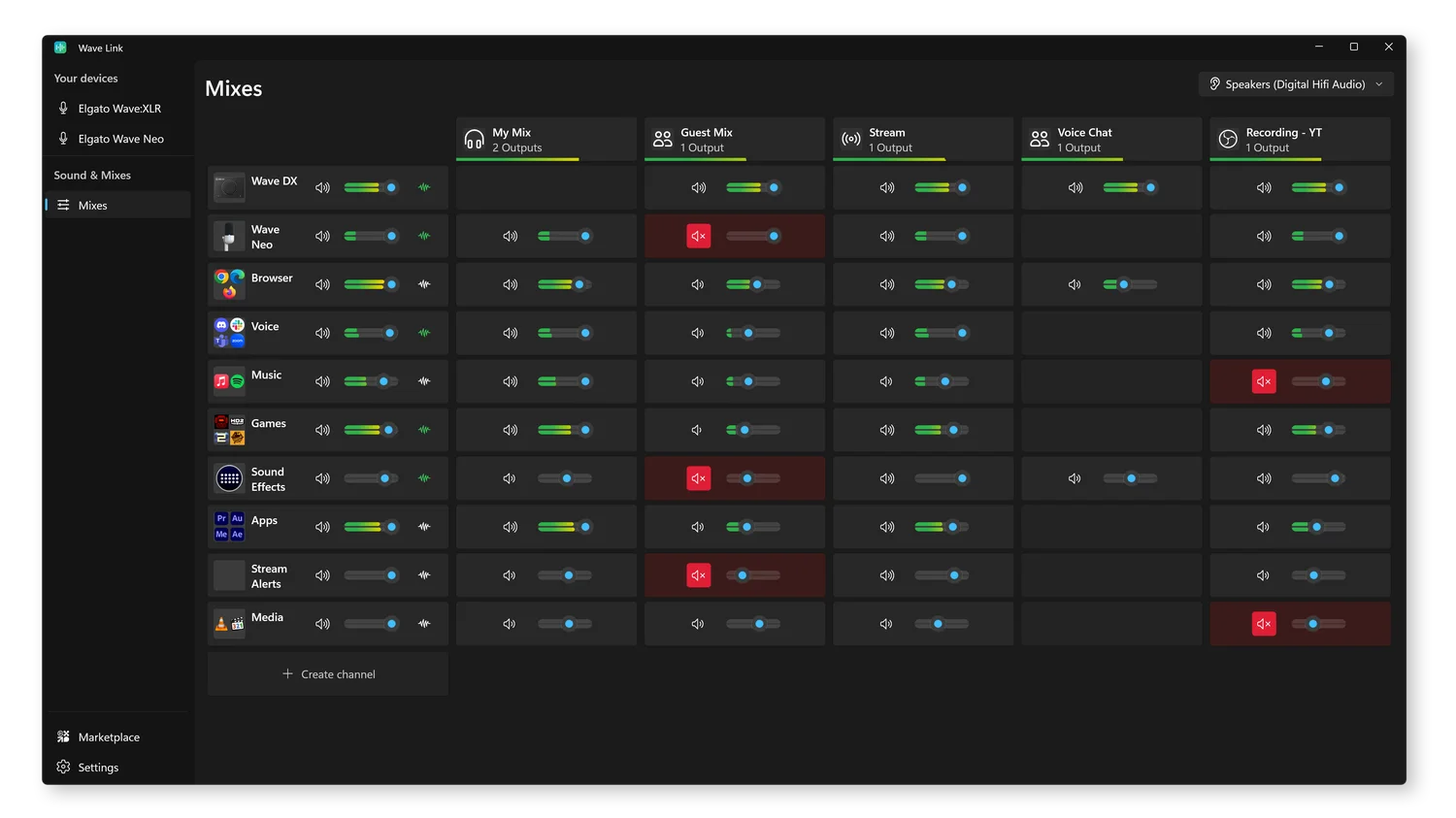
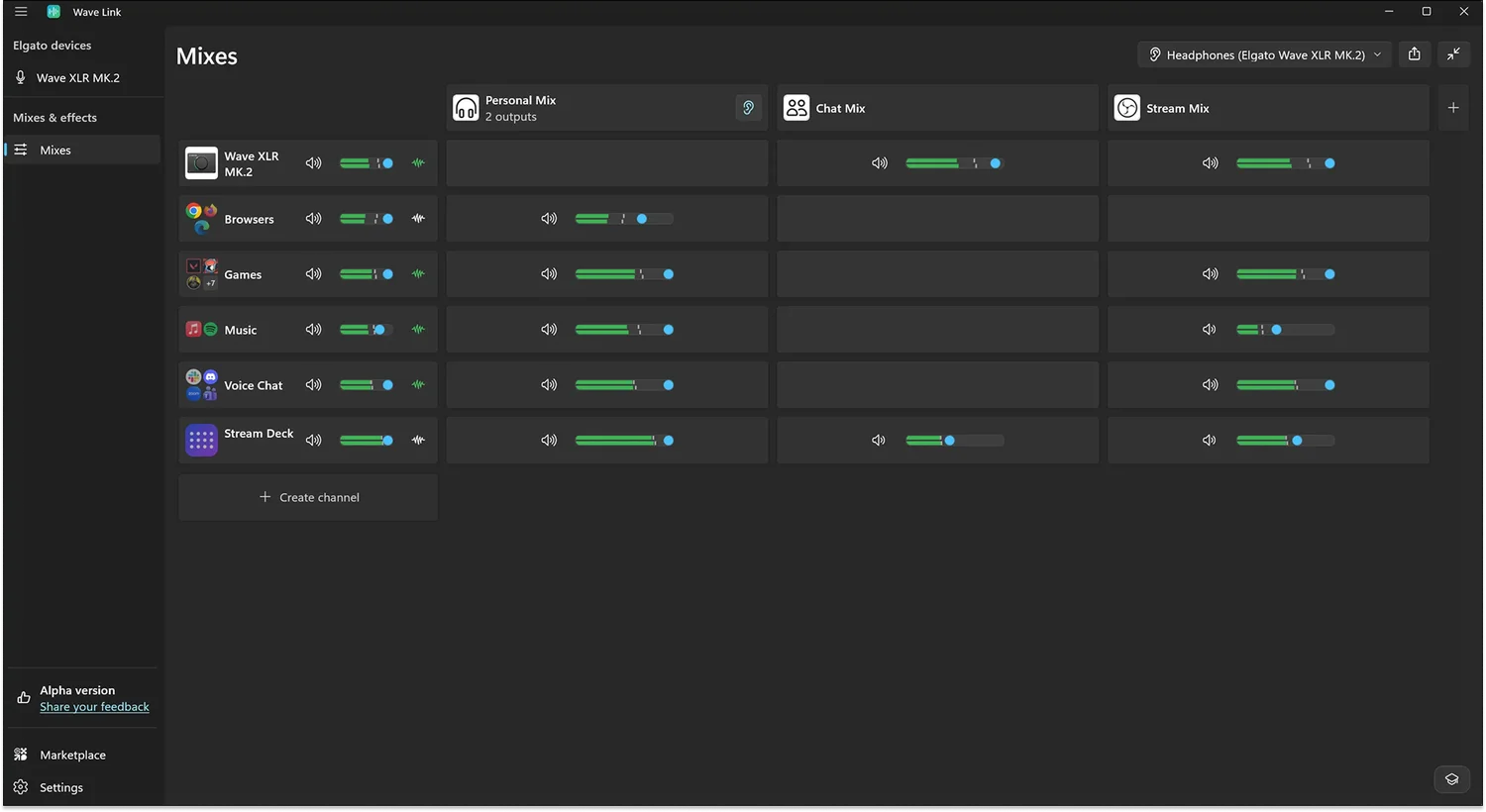
まだ手は動かさなくてよいので、画面の見方を覚えていきましょう。Wave Link 3.0の画面は、縦ラインと横ラインに分けて見ていくのがポイントです。
縦ライン=入力(アプリ・マイク)
OBSやDiscordで流したい(または流したくない)音のアプリやマイクが並びます。自分で追加していきます。
- PCゲーム
- ブラウザ(Chrome等)
- Discord
- わんコメ(読み上げ)
- マイク
- キャプチャーボード
横ライン=出力先(ミックス)
音の出力先(ルーティング先)が並んでいます。初期設定では3つの出力先があります。
| Personal Mix | 自分で音を聞きたいとき |
| Stream Mix | OBSなどの配信ソフトに音を出力するとき |
| Chat Mix | Discordなどのチャットソフト(VC)に音を出力するとき |
実際に使ってみよう
ここからは実際にWave Linkを使っていきます。やることは4つです。
- アプリ・マイクを追加する(縦ラインを増やす)
- 聞きたい音を決める(Personal Mix)
- 配信に載せたい音を決める(Stream Mix)
- 通話相手に聞かせたい音を決める(Chat Mix)
1. 縦ラインでアプリ・マイクを追加していく
配信に載せたい音(または載せたくない音)を「Create channel」(+ボタン)から追加していきます。
- 画面左側の「Create channel」(+ボタン)をクリックします。
- マイクの音(自分の声)を配信で流したいなら「マイク」を、YouTubeの音を流したいなら「Google Chrome」などを選びます。
- 追加するアプリは自由に選べます。例:PCゲーム、Chrome(YouTube用)、Discord、わんコメなど。
- 追加すると、そのアプリの音がいったん聞こえなくなりますが正常です。このあとPersonal Mixで設定すれば聞こえます。
方法:既存のチャンネルをクリック → 「Add app」をクリック → 任意のアプリを追加。複数のアプリが1つのグループになり、同じスライダーで一括制御できます。
削除方法:チャンネルをクリック → 左下の「Remove channel」をクリック。
2. どの音を自分で聞きたいか決める(Personal Mix)
チャンネルを追加したら、次は「自分がどの音を聞くか」を設定します。「Personal Mix」の出番です。
- 聞きたいチャンネル(例:Chrome)と「Personal Mix」が交差する部分にカーソルを合わせます。
- 「+」アイコンが表示されるのでクリックします。
- レベルメーターとスライダーが表示され、そのアプリの音が自分に聞こえるようになります。
- スライダーを左右にドラッグして好みの音量に調整します。Personal Mixでの音量調整は配信には一切影響しませんので、爆音にしても大丈夫です。
- 同じ操作をDiscord、ゲーム、マイクなど聞きたいチャンネルすべてに繰り返します。
- 「Personal Mix」の部分に青色の耳アイコンが表示されているか確認。カーソルを合わせてクリックするとON/OFFが切り替わります。
- 出力デバイス(ヘッドフォン/スピーカー)が正しく設定されているか確認。
- よけいな設定をしていないことが大前提です。ひとつでも違う設定をすると、自分に音が聞こえなくなることがあります。
- スリープ復帰後に音が出なくなるバグがあります → Wave Link 3.0をシステムトレイから再起動。
追加したチャンネルを削除したい場合は、カーソルを右上に合わせて「×」をクリックします。
3. どの音を配信に載せたいか決める(Stream Mix)
「Stream Mix」は、OBSなどによるライブ配信のさいに重要な設定です。どの音を配信に載せるのか決めていきましょう。
- 配信に載せたいチャンネル(例:マイク)と「Stream Mix」が交差する部分にカーソルを合わせ、「+」をクリックします。
- 緑色のレベルメーターが表示され、そのアプリの音がOBSに出力されるようになります。
- 配信に載せたいチャンネル(マイク、ゲーム、BGMなど)にすべて繰り返します。
- 配信に載せたくない音(例:わんコメの読み上げ、Discordの相手の声)は「Stream Mix」を空欄のままにします。空欄にしているものは配信に載りません。
4. どの音を通話相手に聞かせたいか決める(Chat Mix)
Discordで通話したい場合は、さらに「Chat Mix」の設定も行います。
- 通話相手に聞かせたいチャンネル(例:マイク)と「Chat Mix」が交差する部分で「+」をクリックします。
- ゲーム音やBGMを通話相手に聞かせたい場合も、同様に追加すれば簡単にできます。
- 相手に聞かせたくない音は空欄のままにします。
※Discord側でも設定変更が必要です(後述のDiscord連携設定を参照)。
ミックスマイナス設定まとめ(Discord音声を配信に乗せない)
Wave Link 3.0のミックスマイナスは、交差ポイントを空欄にするだけで完了します。Voicemeeterのように複雑なボタン操作は不要です。
| チャンネル(縦) | Personal Mix (自分が聞く) |
Stream Mix (OBSに送る) |
Chat Mix (Discordに送る) |
|---|---|---|---|
| マイク | 任意(自分の声を聞く場合ON) | ON ●(配信に載せる) | ON ●(相手に送る) |
| ゲーム音 | ON ● | ON ● | 任意 |
| Discord(相手の声) | ON ●(聞こえないと困る) | 空欄 ✕(ミックスマイナス!) | 空欄(ループ防止) |
| BGM / ブラウザ | ON ● | ON ● | 任意 |
| わんコメ(読み上げ) | ON ●(自分には聞こえる) | 空欄(配信に載せない) | 空欄 |
OBS / TikTok LIVE Studio 連携設定
Wave Link 3.0の設定が完了したら、最後にOBS側の設定をしていきましょう。あともう一息です。
Step 1:「デスクトップ音声」を無効化する(超重要)
OBSの「デスクトップ音声」を無効に(またはミュートに)します。
- OBSの「設定」→「音声」を開きます。
- 「グローバル音声デバイス」の「デスクトップ音声」を「無効」にします。
理由は2つ:PC音が二重になるのを防ぐ、流したくないPC音が配信に流れてしまうのを防ぐ。慣れている人でもこの設定を忘れることがあります。
Step 2:「Stream Mix (Elgato Virtual Audio)」を選ぶ
Wave Link 3.0からの音をOBSに入れる設定を行います。設定方法は2種類あります。
- 「設定」→「音声」の順にクリックする。
- 「マイク音声」で「Stream Mix (Elgato Virtual Audio)」を選ぶ。
- 「ソース」の「+」から「音声入力キャプチャ」を追加する。
- 「OK」をクリックする。
- 「デバイス」で「Stream Mix (Elgato Virtual Audio)」を選ぶ。
- 「OK」をクリックする。
※シーン機能に慣れている方向け。
- Wave LinkとOBSの両方に同じマイクを設定 → マイク音声が二重に。マイクはWave Link側のみに追加し、OBSにはStream Mixだけを入力してください。
- OBSのデスクトップ音声が有効のまま → Wave Link経由の音とOBSのデスクトップ音声で同じアプリの音が二重に。必ず「無効」にしてください。
- TikTok LIVE Studioの音声設定を開きます。
- マイク入力として「Stream Mix (Elgato Virtual Audio)」を選択します。
- システム音声は無効にします。
Discord 連携設定
Discordに音声を流したい場合は、以下のように設定しましょう。Discordを使わない場合は、この設定は不要です。
- Discordの左下の歯車アイコンを右クリックし、「音声・ビデオ」をクリックします。
- 「マイク」(入力デバイス)で「Chat Mix (Elgato Virtual Audio)」を選びます。
この「Chat Mix」は、Wave Link 3.0で設定した「Chat Mix」のことです。 - 「スピーカー」(出力デバイス)は、Wave Linkで追加した「Discord」チャンネル用の仮想デバイスを選択します。
(Discordチャンネルを「Add empty channel」で作成している場合、そのデバイス名が出力先になります)
VSTプラグインでの音質向上
Wave Link 3.0はVST3 / VST2 プラグインに対応しており、各チャンネルに個別にエフェクトを追加できます。
- マイクにコンプレッサー → 音量の均一化で聞きやすい声に
- マイクにEQ → 低音カットで「こもり」を解消、高音ブーストで声の抜けを改善
- ゲーム音にEQ → FPSゲームの足音を強調(自分専用)
- Discordにボイスチェンジャー → 友達の声をチップマンクに(お遊び)
エフェクトの追加:チャンネルのエフェクトボタンをクリック → プラグインを選択。Elgato Marketplaceから無料のプラグインもダウンロード可能です。
技術仕様
| 項目 | 仕様 |
|---|---|
| オーディオフォーマット | 48 kHz / 24-bit / ステレオ |
| ソフトウェア入力 | 最大8チャンネル(グループ化で実質無制限) |
| Wave デバイス入力 | 最大4つ |
| 仮想ミックス出力 | 最大5つ |
| エフェクト | チャンネルごとに無制限 |
| ASIO | 非対応 |
| 対応OS | Windows 11 (64-bit)、macOS 15以降 |
| 推奨メモリ | 16 GB以上(最低8 GB) |
| 価格 | 完全無料 |
既知の不具合と対処法
YAMAHA AG08の3系統USB出力とElgato Wave Link 3.0の仮想ルーティングを組み合わせることで、AG08単体では不可能だった「アプリ単位の細かな音量バランス制御」と「最大5系統の独立ミックス出力」を実現します。AG08の物理フェーダーの直感的な操作感と、Wave Linkのソフトウェアミキシングの柔軟性を両立する、上級者向けの構成です。
- AG08のCH3/4・CH5/6・CH7/8の3系統では足りず、さらに細かくアプリごとの音量を個別制御したい
- 配信、Discord、録画用VODなど3つ以上のミックスを作り分けたい
- Wave LinkのVSTプラグインでDiscordの相手の声にEQやコンプをかけたい
- Stream Deckを使って音量操作を物理ボタンで行いたい
構成コンセプト:AG08とWave Linkの役割分担
この組み合わせでは、AG08とWave Linkそれぞれが得意な領域を担当します。
| 担当 | AG08 の役割 | Wave Link 3.0 の役割 |
|---|---|---|
| マイク入力 | AG08のCH1/CH2にマイクを接続し、EQ・コンプ・ボイスチェンジャーなどのハードウェアエフェクトを適用 | AG08のマイク出力をWave Linkの入力チャンネルとして取り込み、ルーティングテーブルで各ミックスに振り分け |
| PC音声の分離 | AG08のCH3/4〜CH7/8でフェーダーによる物理的な音量バランスを調整 | Wave Linkの仮想チャンネルでアプリ単位(ゲーム、ブラウザ、音楽、通知音など)に分離して精密制御 |
| 配信出力 | Streaming (Yamaha AG08) をWave Linkへの入力の一つとして使用 | Stream Mix (Elgato Virtual Audio) をOBSのマイク入力として設定し、最終的な配信ミックスを出力 |
| モニタリング | AG08のPHONES端子で遅延ゼロのダイレクトモニタリング(自分のマイク音声) | Personal Mix でPC上の各アプリの音量バランスを調整しつつ、AG08のヘッドフォン出力に送る |
Wave Link 3.0 の仮想オーディオデバイス一覧
Wave Link 3.0 をインストールすると、Windows上に以下のデバイスが追加されます。
| 種類 | デバイス名(Windows上) | 役割 |
|---|---|---|
| 入力 (仮想スピーカー) |
System (Elgato Virtual Audio) | Windowsの既定の音声出力(ゲーム音、ブラウザ音など全般) |
| Game (Elgato Virtual Audio) | ゲーム専用。Windowsのアプリ別音声出力で指定 | |
| Voice Chat (Elgato Virtual Audio) | Discord等の出力先に設定 | |
| Browser (Elgato Virtual Audio) | ブラウザ音声。YouTubeやSpotify Web Player等 | |
| 出力 (仮想マイク) |
Personal Mix (Elgato Virtual Audio) | 自分のヘッドフォンに送る音声のミックス |
| Stream Mix (Elgato Virtual Audio) | OBSなど配信ソフトに送る音声のミックス | |
| Chat Mix (Elgato Virtual Audio) | Discord等のマイク入力に送るミックス |
接続とルーティング設定手順
ステップ1:物理接続とドライバ
- AG08をUSB-CケーブルでPCに接続し、AG08 Controllerアプリをインストールします。
- Elgato公式サイトからWave Link 3.0をダウンロード・インストールし、Wave Link Audio Driverをセットアップします。
- AG08のPHONES 1にヘッドフォンを接続します。マイクの音声はAG08のダイレクトモニターで遅延なしで聴きます。
ステップ2:Windowsのサウンド設定(アプリ別出力先の振り分け)
Windowsの「設定 → システム → サウンド → 音量ミキサー」で、各アプリの出力先を個別に設定します。
| アプリケーション | Windowsの出力先デバイス | 理由 |
|---|---|---|
| Windows全体(既定) | System (Elgato Virtual Audio) | Wave Linkがすべてのシステム音をキャプチャ |
| ゲーム(Steam等) | Game (Elgato Virtual Audio) | ゲーム音を独立制御 |
| Discord | Voice Chat (Elgato Virtual Audio) ※Discordの音声設定で出力デバイスに指定 | 通話相手の声を独立制御 |
| ブラウザ(YouTube等) | Browser (Elgato Virtual Audio) | BGM用途に独立制御 |
ステップ3:Wave Linkのミックス構成
Wave Linkを開き、入力チャンネルと出力ミックスを以下のように構成します。
| 入力チャンネル | Personal Mix (自分のヘッドフォン) |
Stream Mix (OBSへ) |
Chat Mix (Discordマイク入力) |
|---|---|---|---|
| AG08 マイク Streaming (Yamaha AG08)をデバイス入力として追加 |
OFF(AG08のダイレクトモニタで聴く) | ON ● | OFF(後述の別ルートを使用) |
| System(ゲーム音) | ON ● | ON ● | OFF |
| Voice Chat(Discord) | ON ●(相手の声を聴く) | OFF ✕(ミックスマイナス!) | OFF(自分の声を返さない) |
| Game(ゲーム専用) | ON ● | ON ● | OFF |
| Browser(BGM) | ON ● | ON ● | OFF |
ステップ4:Discordのマイク入力設定
Discordに自分の声を送るルートには、2つの方法があります。
最もシンプルで安定する方法です。AG08の「Voice (Yamaha AG08)」はCH1/CH2のマイク音声のみを出力する専用デバイスのため、ゲーム音やBGMが混入する心配がありません。
- Discordの「音声・ビデオ」設定を開きます。
- 入力デバイス:「Voice (Yamaha AG08)」を選択
- 出力デバイス:「Voice Chat (Elgato Virtual Audio)」を選択
ゲーム音やBGMも一緒にDiscordの相手に共有したい場合(コラボ配信など)に使用します。
- Wave Linkで Chat Mix を作成し、マイク入力・ゲーム音・BGMをONにします。
- Voice Chat(Discord相手の声)だけはChat MixでもOFFにします(ループ防止)。
- Discordの入力デバイスに「Chat Mix (Elgato Virtual Audio)」を選択します。
- Discordの出力デバイスは「Voice Chat (Elgato Virtual Audio)」のままにします。
ステップ5:OBSの設定
- OBSの「設定」→「音声」を開きます。
- 「デスクトップ音声」「デスクトップ音声2」をすべて「無効」にします。
- 「マイク音声」に「Stream Mix (Elgato Virtual Audio)」を選択します。
- Wave Link側でStream Mixに送った全ての音声(マイク+ゲーム+BGM、Discordは除外済み)が一括でOBSに入力されます。
ステップ6:モニタリング出力の設定
- Wave Linkの画面右上にあるモニター出力(耳型アイコン)をクリックします。
- Personal Mix の出力先としてAG08のCH3/4またはCH5/6を選択します。
- AG08本体の対応チャンネルのLINE/USBスイッチをUSB側にします。
- AG08のフェーダーでPCから届く音の全体ボリュームを調整できます。マイクの自分の声はAG08のPHONESダイレクトモニターで聴きます。
- AG08フェーダー:マイク(CH1/2)の音量、全体のヘッドフォン音量など「物理的にサッと触りたい」操作に使う
- Wave Linkスライダー:アプリごとの音量バランス、配信用/自分用の比率調整など「精密に作り込む」操作に使う
- Stream Deck:Wave Linkのミュート・音量をボタン一発で切り替え(対戦中にDiscordをミュートなど)
設定の全体サマリー図
| 設定項目 | 設定値 |
|---|---|
| Windowsの既定出力 | System (Elgato Virtual Audio) |
| Discord 入力デバイス | Voice (Yamaha AG08) または Chat Mix (Elgato Virtual Audio) |
| Discord 出力デバイス | Voice Chat (Elgato Virtual Audio) |
| OBS マイク音声 | Stream Mix (Elgato Virtual Audio) |
| OBS デスクトップ音声 | 無効 |
| Wave Link モニター出力 | Yamaha AG08 CH3/4 または CH5/6 |
| AG08 対応CHスイッチ | LINE/USB → USB |
| ヘッドフォン接続先 | AG08 PHONES 1 端子 |
トラブルシューティング
- Wave Link Audio Driverが正しくインストールされているか確認してください。
- Windowsの「設定 → サウンド → 音量ミキサー」で、各アプリの出力先がWave Linkの仮想デバイスになっているか確認。
- AG08とWave Linkのサンプルレートが一致しているか確認(Wave Linkは48kHz固定)。AG08 Controllerでサンプルレートを48kHzに設定してください。
- スリープ復帰後に音が途切れる場合、Wave Linkを再起動してください。
- OBSの「デスクトップ音声」が無効になっているか確認。有効だとWave Link経由の音声と二重になります。
- Wave LinkのStream Mixで、AG08マイク入力が重複して登録されていないか確認。
- AG08のSTREAMING ON/OFFスイッチの状態を確認。Wave Link経由で送る場合、AG08側のStreaming出力は使用しないため、重複しないよう注意。
YAMAHA AG08とVoicemeeter Potatoを組み合わせることで、AG08のハードウェアエフェクトと物理フェーダーの操作感を活かしつつ、Voicemeeter Potatoの5入力×5出力×8バスの超柔軟なルーティングで、単体では実現できない複雑な音声経路を構築できます。
- 配信(OBS)・Discord・録画用・通話用(Zoom等)など4つ以上のバスに音を振り分けたい
- VoicemeeterのVirtual ASIOドライバを使ってDAW(Cubase、Reaper等)と低遅延で連携したい
- AG08のStreaming/Voice/AUXの3系統だけでは表現しきれない複雑なミックスマイナスが必要
- 既にVoicemeeter Potatoを使い慣れており、追加の機材としてAG08を統合したい
構成コンセプト:2つの方式
AG08とVoicemeeter Potatoの組み合わせには、大きく分けて2つのアプローチがあります。目的に合わせて選択してください。
AG08の物理フェーダーで主要な音量バランスを取りつつ、Voicemeeter Potatoで「AG08に足りないバスの分離」を補う構成です。初心者〜中級者にはこちらを推奨します。
マイク → AG08(エフェクト+物理フェーダー) → Streaming/Voice/AUX → Voicemeeter(バス振り分け) → OBS / Discord / 録画ソフト
メリット: AG08の操作感がそのまま活きる。Voicemeeterの設定は必要最小限。
デメリット: PC音声はAG08のCH3/4〜CH7/8に固定されるため、アプリ単位の分離はVoicemeeterの仮想入力に頼る。
Voicemeeter Potatoをオーディオルーティングの中核にし、AG08は「高品質マイクプリアンプ+モニター出力」として使う構成です。上級者やDAW連携が必要な場合に有効です。
マイク → AG08 → Voice (AG08) → Voicemeeter HW INPUT 1
ゲーム音 → Voicemeeter VAIO (Virtual Input)
Discord → Voicemeeter VAIO3 (Virtual Input)
全出力 → Voicemeeterのバス(B1→OBS, B2→Discord, A1→AG08ヘッドフォン)
メリット: 5入力×8バスによる超柔軟なルーティング。Virtual ASIOでDAW連携が可能。
デメリット: AG08の物理フェーダー(CH3/4〜CH7/8)は主にモニター用途に限定される。設定が複雑。
方式A:AG08メインの詳細設定手順
AG08が主要なミキサーで、Voicemeeterは「AG08では分離しきれない音声の振り分け」を担当します。
ステップ1:AG08の基本設定
- AG08にマイクを接続し、CH1/CH2のエフェクト(EQ、コンプ等)を設定します。
- AG08のCH3/4〜CH7/8のLINE/USBスイッチをすべてUSB側にします。
- 各チャンネルのSTREAMING ON/OFFスイッチは目的に合わせて設定します(後述の表を参照)。
ステップ2:Windowsの出力先設定
| アプリケーション | Windowsの出力先 | AG08のチャンネル |
|---|---|---|
| ゲーム(既定) | Yamaha AG08 CH3/4 | CH3/4 フェーダーで音量調整 |
| Discord 出力 | Yamaha AG08 CH5/6 | CH5/6 フェーダーで音量調整 |
| BGM / 効果音 | Yamaha AG08 CH7/8 | CH7/8 フェーダーで音量調整 |
ステップ3:Voicemeeter Potatoの入力設定
Voicemeeter PotatoのHARDWARE INPUT 1にAG08のStreaming出力を割り当て、仮想入力にはAG08のCH経由では分離しきれないアプリの音を取り込みます。
| Voicemeeter ストリップ | 入力ソース | A1 (ヘッドフォン) |
B1 (OBS配信) |
B2 (Discord送信) |
B3 (録画/VOD) |
|---|---|---|---|---|---|
| HW INPUT 1 WDM: Streaming (Yamaha AG08) |
AG08でミックスされた全音声(マイク+ゲーム+BGM) | OFF | ON | OFF | ON |
| HW INPUT 2 WDM: Voice (Yamaha AG08) |
マイクの声のみ(CH1+CH2) | OFF | OFF(B1はStreamingで取得済み) | ON | OFF |
| VIRTUAL INPUT 1 (VAIO) 未使用(将来の拡張用) |
— | — | — | — | — |
| VIRTUAL INPUT 3 (VAIO3) Discord出力先をVAIO3に設定した場合 |
Discordの相手の声(直接分離したい場合) | ON | OFF ✕ | OFF | ON |
- AG08のSTREAMINGスイッチで除外する方法:CH5/6(Discord)のSTREAMINGスイッチをOFFにすれば、Streaming出力にDiscordの声が含まれません。この場合、Voicemeeter HW INPUT 1に入る音は最初からDiscord抜きなので、B1をONにするだけで完了します。
- VoicemeeterのVAIO3で分離する方法:Discordの出力をVAIO3に変更し、Voicemeeter上でB1をOFFにします。こちらはDiscordの音量をVoicemeeter側でも独立制御できるメリットがあります。
ステップ4:OBSの設定
- OBSの「設定」→「音声」を開きます。
- 「デスクトップ音声」を「無効」にします。
- 「マイク音声」に「VoiceMeeter Output (VB-Audio VoiceMeeter VAIO)」(B1バスの出力)を選択します。
ステップ5:Discordの設定
- Discordの「音声・ビデオ」設定を開きます。
- 入力デバイス:「VoiceMeeter Aux Output (VB-Audio VoiceMeeter AUX VAIO)」(B2バスの出力)を選択
- 出力デバイス:「Yamaha AG08 CH5/6」(AG08のフェーダーで音量調整したい場合)
または 「VoiceMeeter VAIO3 Input」(Voicemeeterで直接分離する場合)
ステップ6:Voicemeeter A1出力(ヘッドフォン)の設定
- Voicemeeter右上の「A1」ボタンをクリックします。
- 「WDM: Yamaha AG08 CH3/4」を選択します。
- AG08本体のCH3/4のLINE/USBスイッチをUSB側にします。
- これにより、Voicemeeterからの音(Discordの相手の声など)がAG08のCH3/4に入り、PHONES端子で聴けるようになります。
方式B:Voicemeeterメインの詳細設定手順
Voicemeeter Potatoを全オーディオの中枢にし、AG08はマイクプリ+ヘッドフォンアンプとして使う構成です。
Voicemeeter Potatoの全ルーティング表
| Voicemeeter ストリップ | 入力ソースの設定 | A1 (AG08 HP) |
B1 (OBS) |
B2 (Discord) |
B3 (録画) |
|---|---|---|---|---|---|
| HW INPUT 1 | WDM: Voice (Yamaha AG08) マイク音声のみ |
OFF(AG08でモニタ) | ON | ON | ON |
| VIRTUAL INPUT 1 (VAIO) | Windowsの既定出力に設定 ゲーム音・ブラウザ等のメイン音声 |
ON | ON | OFF | ON |
| VIRTUAL INPUT 2 (AUX VAIO) | BGM/音楽アプリの出力先 Spotify、Apple Music等 |
ON | ON | OFF | OFF(著作権対策) |
| VIRTUAL INPUT 3 (VAIO3) | Discordの出力先に設定 通話相手の声 |
ON | OFF ✕(ミックスマイナス) | OFF(ループ防止) | ON |
各ソフトウェアの設定
| ソフトウェア | 設定項目 | 設定値 |
|---|---|---|
| Windowsの既定 | 出力デバイス | VoiceMeeter Input (VB-Audio VoiceMeeter VAIO) |
| 入力デバイス | (使用しない) | |
| OBS Studio | マイク音声 | VoiceMeeter Output (VB-Audio VoiceMeeter VAIO) ※B1出力 |
| デスクトップ音声 | 無効 | |
| Discord | 入力デバイス | VoiceMeeter Aux Output (VB-Audio VoiceMeeter AUX VAIO) ※B2出力 |
| 出力デバイス | VoiceMeeter VAIO3 Input | |
| Voicemeeter A1 出力先 | WDM: Yamaha AG08 CH3/4 (AG08のPHONESで聴く) | |
| AG08 CH3/4 LINE/USBスイッチ | USB | |
| AG08 CH3/4 STREAMING スイッチ | OFF(二重音声防止) | |
応用:DAW連携(Cubase / Reaper)
Voicemeeter PotatoのVirtual ASIOドライバを使うと、AG08の音声をDAWに低遅延で取り込みながら、配信も同時に行うことができます。
- DAW(Cubase等)のオーディオデバイスとして「Voicemeeter Virtual ASIO」を選択します。
- VoicemeeterのPATCH ASIO設定(Menu → System Settings / Options)で、入出力のチャンネルマッピングを確認します。
- DAWの入力トラックにVoicemeeterの各ストリップを割り当て、マルチトラック録音が可能です。
- DAWの再生音はVoicemeeterのVirtual Input経由でB1(OBS)やA1(ヘッドフォン)に送ることができます。
トラブルシューティング
- Voicemeeterの「Menu → System Settings / Options」を開き、「WDM Input Exclusive Mode」や「Engine Mode」を調整します。
- バッファサイズを小さくすると遅延が減りますが、音切れのリスクが増えます。256〜512サンプルで試してください。
- 自分の声のモニタリングはAG08のダイレクトモニターを使い、Voicemeeter経由では行わないでください。
- VoicemeeterのA1出力先がAG08のCHに設定されている場合、そのCHのSTREAMINGスイッチが必ずOFFになっているか確認。ONだとVoicemeeter→AG08→Streaming→Voicemeeterの無限ループが発生します。
- Discordの出力をVAIO3に設定している場合、VAIO3ストリップのB2ボタンがOFFか確認。ONだとDiscordの相手の声が再びDiscordに戻ります。
- OBSの「デスクトップ音声」が無効になっているか確認。
- Voicemeeterの「Menu → System Settings / Options」で「Auto Restart Audio Engine」にチェックを入れてください。
- 設定ファイルは「Menu → Save Settings」で明示的に保存できます。
- Windowsのスタートアップに「Voicemeeter」を登録し、PC起動時に自動で立ち上がるようにしてください。
- AG08のドライバが先に認識される必要があるため、Voicemeeterの起動遅延を「System Tray → Run at Startup with delay」で設定することも有効です。
方式A vs 方式B 比較表
| 比較項目 | 方式A(AG08メイン) | 方式B(Voicemeeterメイン) |
|---|---|---|
| 物理フェーダー操作 | ◎ フル活用 | △ モニター音量のみ |
| ルーティング柔軟性 | ○ AG08 3系統 + Voicemeeter補助 | ◎ 5入力×8バスのフル活用 |
| 設定の複雑さ | ○ 比較的シンプル | △ 複雑(上級者向け) |
| DAW連携 | △ AG08 ASIO直接使用 | ◎ Virtual ASIO経由 |
| 遅延 | ○ AG08のハードウェア処理中心 | △ ソフトウェア処理が増える |
| CPU負荷 | ○ 低い | △ やや高い |
| おすすめユーザー | AG08メインで少し拡張したい人 | 複雑なルーティングやDAW連携が必要な人 |
- PCで配信する時:Switch(ゲーム音)+ PC音声 + マイク をミックスして配信したい
- スマホで配信する時:PCから再生した音声 + マイク を配信したい
背面パネルの端子
| 端子 | 用途 |
|---|---|
| MIC IN | マイク入力(XLR/TRSコンボジャック) |
| HDMI IN | Switchなどゲーム機からの映像・音声入力 |
| HDMI OUT / THRU | モニターやTVへの映像出力(パススルー) |
| USB-C(PC用) | PCと接続。映像・音声の送受信と給電を兼ねる |
| USB-C(モバイル用) | スマホと接続。配信音声をスマホの配信アプリへ送る |
| 5V DC IN | 給電不足時に外部電源アダプターを接続する端子 |
① PCで配信する時の接続(HDMI+PC音声+マイク)
物理接続
(1) 映像・ゲーム音の入力
[ Nintendo Switch ] ==(HDMIケーブル)==> [ HDMI IN ]

(2) 遅延なくゲーム画面を確認
[ HDMI OUT/THRU ] ==(HDMIケーブル)==> [ モニター / TV ]

(3) マイクの入力
[ マイク ] ==(XLRケーブル等)==> [ MIC IN ]
 ※コンデンサーマイクの場合は本体のファンタム電源(+48V)をON

(4) PCへ出力(映像・音声・給電を1本で)
[ USB-C(PC用) ] ==(USB Type-Cケーブル)==> [ PC ]
PC側の設定(Windowsの例)
- 「設定」→「システム」→「サウンド」を開く
- 出力デバイスを「BridgeCAST X」に設定
→ PCで再生する音(ゲームBGM、Discord等)がBridgeCAST Xへ送られる - 入力(録音)デバイスを「BridgeCAST X」に設定
→ 配信ソフトがミックス済みの音声を受け取れるようになる
BRIDGE CASTアプリでの確認
PCに専用アプリ「BRIDGE CASTアプリ」をインストールし、以下を確認します:
| チャンネル | 入力ソース |
|---|---|
| GAME(HDMI) | Switchのゲーム音 |
| PC | PCのシステム音・通話音など |
| MIC | マイク音 |
これら3系統が本体内でミックスされ、「STREAM MIX」としてPCへ送られます。
自分が聴く音量(PERSONAL MIX)と配信に乗せる音量(STREAM MIX)を独立してコントロールできます。
例:自分はゲーム音を大きめに聴きたいが、配信ではゲーム音は抑えたい
→ PERSONAL MIXのGAMEは大きめ / STREAM MIXのGAMEは少し下げる
OBS(配信ソフト)の設定
| OBS設定項目 | 選択するデバイス | 取り込まれる内容 |
|---|---|---|
| 映像キャプチャデバイス | BridgeCAST X | Switchの映像がOBSに入る |
| 音声入力デバイス | BridgeCAST X | ゲーム音+PC音+マイク音がミックスされた状態で配信される |
② スマホで配信する時の接続(PC音声+マイク)
BridgeCAST XのデュアルUSB機能(PC用/モバイル用USBポートが別々にある)を使い、PCとスマホを同時に接続します。
物理接続
(1) マイクの入力(PC配信時と共通でOK)
[ マイク ] ==(XLRケーブル等)==> [ MIC IN ]

(2) PCの音(BGM等)を入力・給電
[ PC ] ==(USB Type-Cケーブル)==> [ USB-C(PC用) ]

(3) スマホへ配信音声を送る
[ USB-C(モバイル用) ] ==(USB Type-Cケーブル)==> [ スマートフォン ]
スマホ接続時のケーブル注意点
| デバイス | 接続方法 |
|---|---|
| Android | USB-C対応かつOTG対応なら、USB-C to USB-Cケーブルでそのまま認識 |
| iPhone(Lightning) | 「Lightning – USB 3カメラアダプタ」等が必要な場合あり |
| iPhone(USB-C / 15以降) | USB-C to USB-Cケーブルで直接接続できる場合が多い |
PC側の設定
- 出力デバイスを「BridgeCAST X」に設定したままにする
→ PCで再生する音(BGM、動画、通話音など)がBridgeCAST Xへ送られ続ける
BRIDGE CASTアプリでのルーティング設定(重要)
スマホ配信では不要な音(Switchのゲーム音など)を混ぜないための設定:
| チャンネル | モバイル/STREAMバスへの送出 | 理由 |
|---|---|---|
| GAME(HDMI) | OFF(不要なら) | スマホ配信にSwitch音は不要 |
| PC | ON | PCのBGM等をスマホ配信に乗せる |
| MIC | ON | マイク音声をスマホ配信に乗せる |
スマホ側(配信アプリ)の設定
- スマホを接続すると「外部マイク」として自動認識されることが多い
- 配信アプリ(YouTube Live / ツイキャス / TikTok Live等)の「オーディオ入力」「マイク」設定で BridgeCAST X(外部マイク)を選択
- テスト方法:
- PCでBGMを再生する
- マイクに向かって話す
- スマホの配信アプリのレベルメーターがBGMと声の両方で反応するか確認
③ 繋ぎっぱなし運用のすすめ
以下のケーブルをすべて繋いだままにしておくと、配線変更なしでPC配信とスマホ配信をその日の気分で切り替えられます。
[ マイク ]          ==(XLR)========> [ MIC IN             ]
[ Nintendo Switch ] ==(HDMI)=======> [ HDMI IN            ]
[ モニター / TV ]   ==(HDMI)<======= [ HDMI OUT / THRU    ]
[ PC ]              ==(USB Type-C)=> [ USB-C(PC用)      ]
[ スマートフォン ]  ==(USB Type-C)=> [ USB-C(モバイル用)]
→ PCでOBSを起動して配信するだけ
✅ スマホで配信したい日
→ PCはBGM再生用として使い、スマホの配信アプリを起動するだけ
ケーブルの抜き差しは不要です。
④ よくあるトラブルと対処法
- ケーブルが「充電専用」でなく「データ転送対応」か確認
- iPhone(Lightning)はカメラアダプタが必要な場合あり
- PCの出力デバイスが「BridgeCAST X」になっているか確認
- BRIDGE CASTアプリでPCチャンネルがモバイル/STREAMバスへ送出される設定(ON)になっているか確認
- PCとスマホを同時接続すると電力消費が増えるため、「5V DC IN」端子から外部電源アダプター(5V/3A以上推奨)を接続
- マイクのゲインつまみ(入力レベル)を確認
- 各フェーダー(ミックスへの送り量)を確認
- PC側・スマホ側の音量を確認
- → 極端に大きい/小さい箇所を1つずつ調整
- モニタリング(PERSONAL MIX)とループバック設定が重複していないか確認
補足・参考リソース
- 端子の正式名称や配置、アプリの画面表示は製品版・ファームウェアのバージョンにより多少異なる場合があります。最終確認は製品マニュアルおよびBRIDGE CASTアプリの表示で行ってください。
- Roland公式サイト:製品ページに接続例の図や動画あり
- Roland公式YouTubeチャンネル:「BridgeCAST X 使い方」で検索
- 製品付属PDFマニュアル:Rolandサポートページからダウンロード可能